

报文详情查看
用户场景
"我点开了某条记录,能看到什么?"
看到的画面
点击中间面板的某条记录后,中间面板会切换为详情视图:
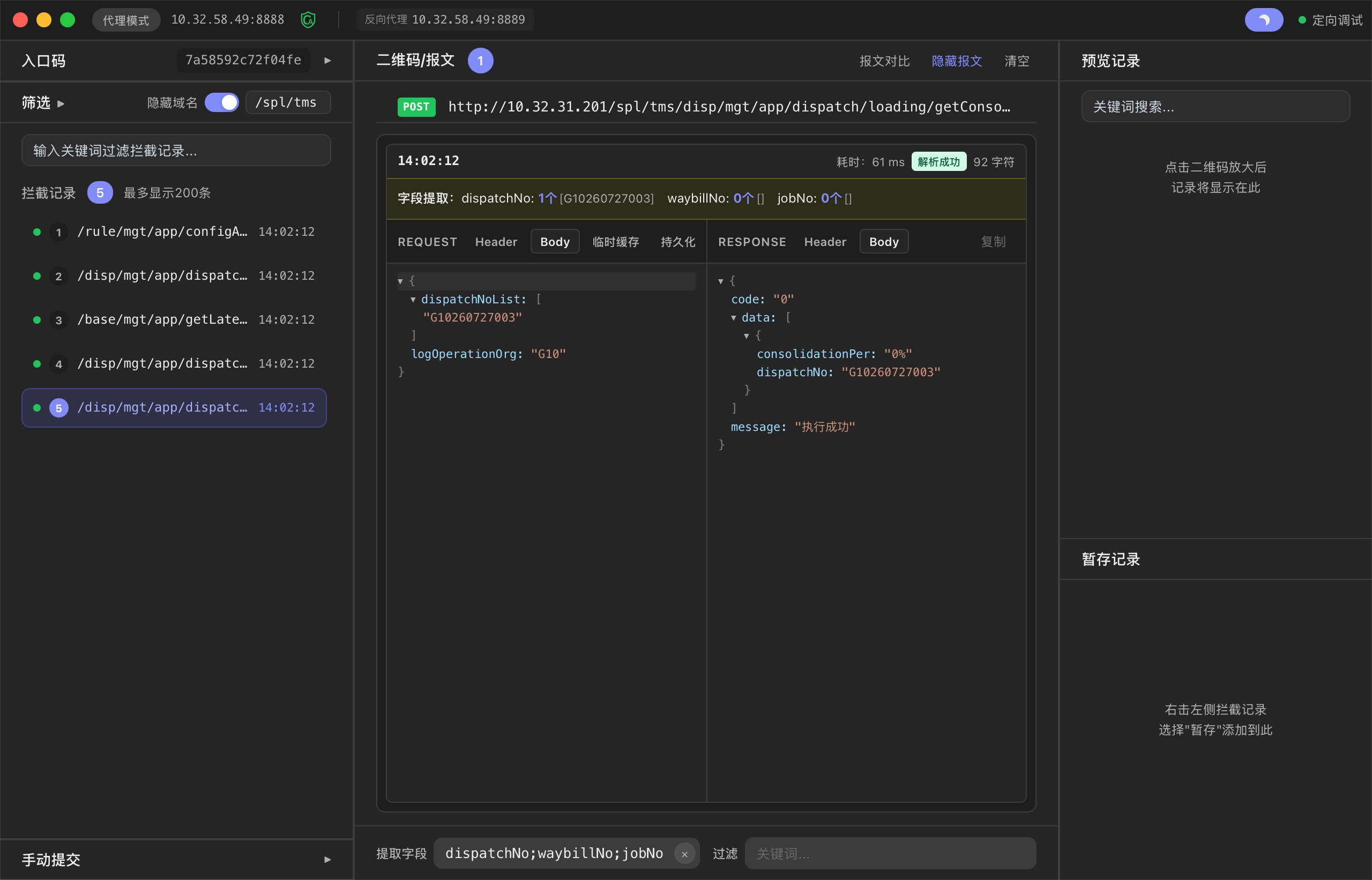
最新版界面实拍(字段提取 + 双栏 Request / Response):
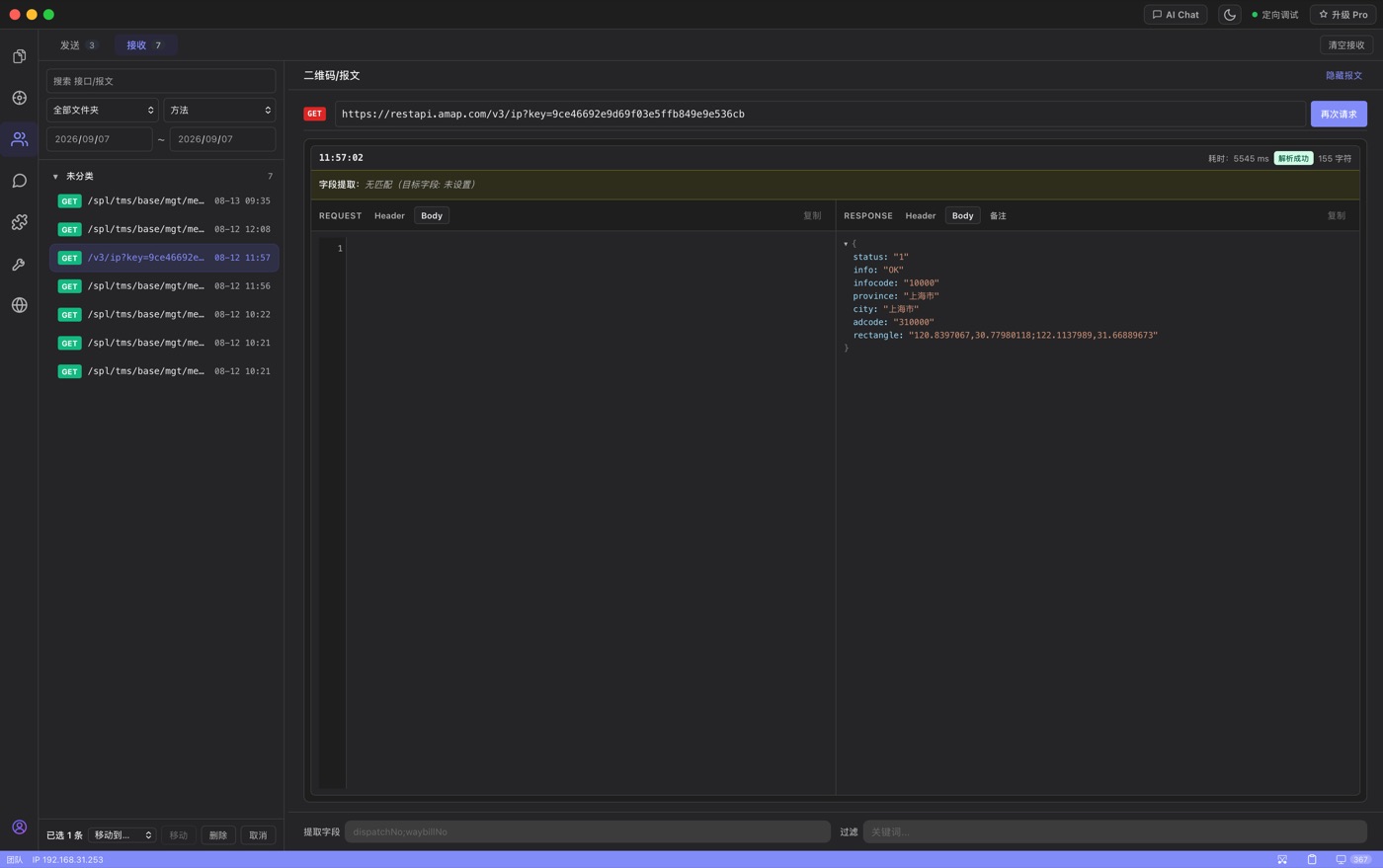
顶部信息栏
- 左侧序号:
5表示这是第 5 条记录 - 时间戳:
14:02:12请求发生时间 - 耗时:
61ms精确到毫秒 - 解析状态:
解析成功(绿色标签)表示响应是合法 JSON - 字符数:
92 字符响应内容大小
字段提取区
这是沙特协作最贴心的功能之一。
- 配置:在底部"提取字段"输入
dispatchNo;waybillNo;jobNo - 效果:每条记录的这些字段值自动显示在顶部
- 交互:点击
↑图标跳转到 JSON 树中的对应位置 - 数字:表示该字段在响应中出现的次数
为什么这个功能重要?
假设响应是:
传统方式:你需要肉眼搜索 dispatchNo 字段。
沙特协作:直接显示 dispatchNo: [G10260727003],一目了然。
Request 区域(左半边)
Header 标签
显示请求头:
Body 标签
JSON 树形结构,支持:
- 展开/折叠:点击
▼节点 - 悬浮提示:鼠标悬停字段名显示完整路径
- 一键复制:点击右上角"复制"按钮
临时缓存 / 持久化
切换到不同视图:
- 临时缓存:显示响应前的中间状态(如
pending阶段的请求) - 持久化:显示存储到 localStorage 的数据(如手动写入的字段)
Response 区域(右半边)
类似 Request,但显示响应内容。
关键字段高亮
字符串值用绿色显示(如 "G10260727003"),方便快速定位。
Header 标签
显示响应头: