

拦截记录列表
用户场景
"手机操作后,桌面端怎么显示?"
看到的画面
左侧面板中部的"拦截记录"区域:
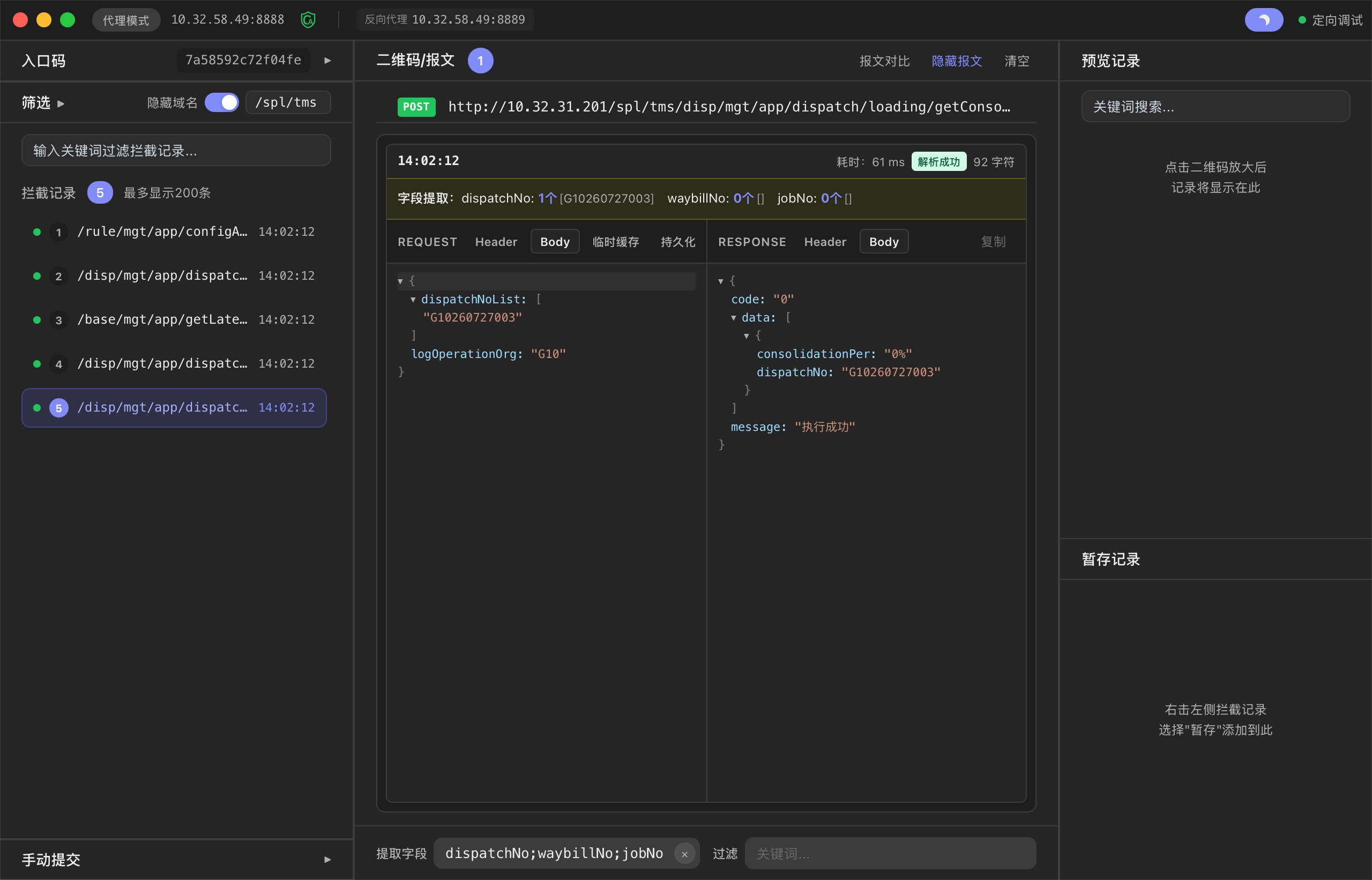
- 📊 数字徽章:
5表示当前有 5 条记录 - ⚙️ 最多显示:右侧提示"最多显示 200 条"(可在偏好设置中调整)
每条记录显示:
交互操作
- 左键单击:在中间面板显示详情
- 右键单击:弹出操作菜单
- 悬停高亮:鼠标悬停时高亮显示
- 滚动浏览:超过屏幕时自动滚动
筛选与搜索
在记录列表上方有筛选控件:
隐藏域名开关
开启后,所有记录只显示路径部分,不显示完整 URL:
域名关键词
输入框可输入关键词进行过滤,例如:
- 输入
/spl/tms→ 只显示路径包含/spl/tms的记录 - 输入
user→ 模糊匹配所有包含user的接口
关键词搜索
输入框中输入关键词,在所有报文的请求体、响应体、Header中搜索。