

团队协作
用户场景
"我抓到一个可疑请求,怎么发给同事?"
沙特协作提供两种团队协作方式:推送至 和 隔空投送。
推送至
特点
- 📨 支持离线接收:接收方不在线时,数据暂存服务端,上线后自动收到通知
- 🔔 弹窗确认:接收方收到推送时弹出确认弹窗,显示发送者信息,确认后才会入库
- 🚀 即时送达:在线用户实时收到推送
操作步骤
- 在拦截记录列表中,右键任意记录
- 选择"推送至"
- 弹出团队成员列表,选择目标成员
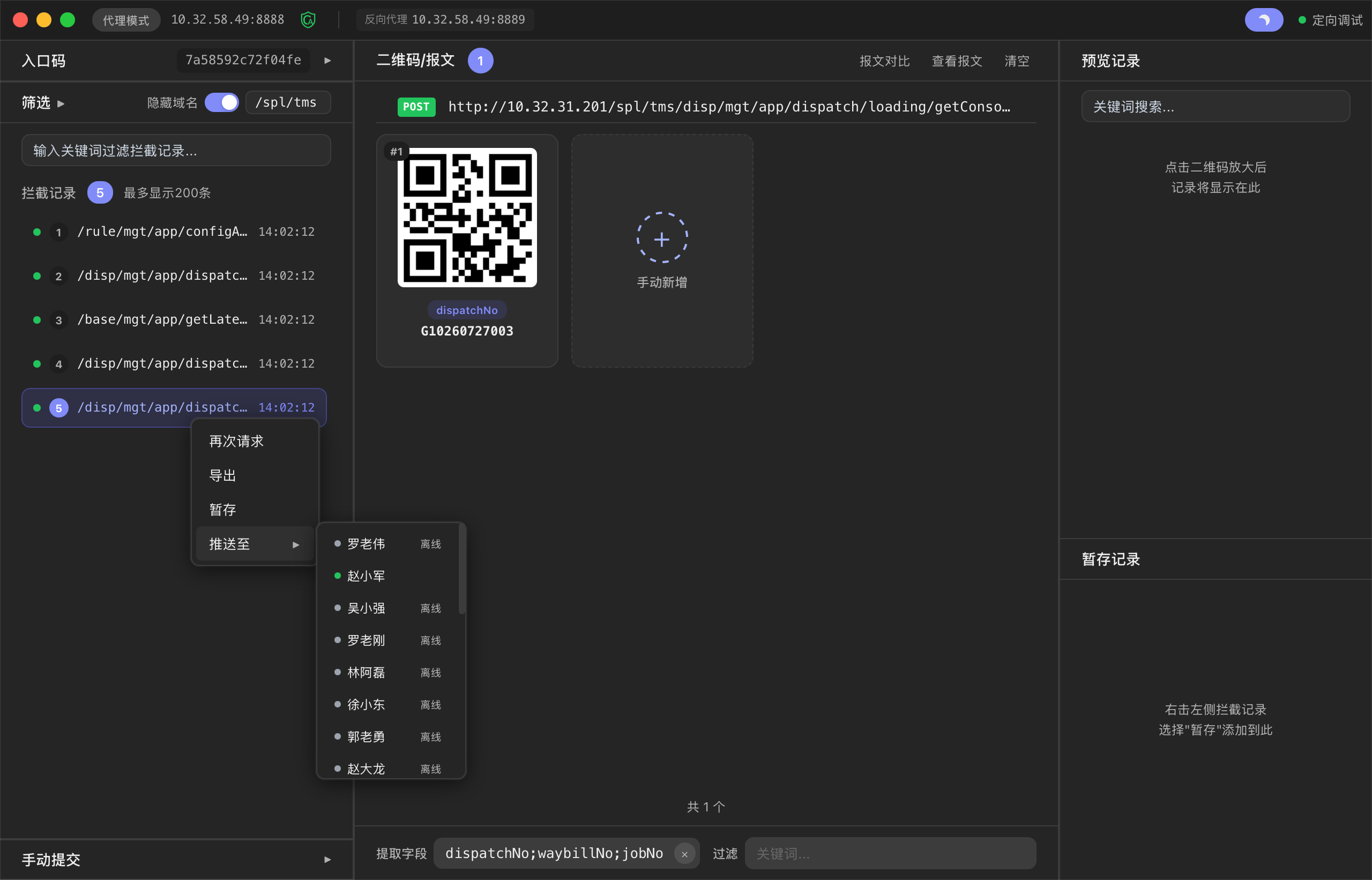
接收方体验
当收到推送时,屏幕中央弹出确认弹窗:
- 显示发送者名称、接口信息
- 点击「接受」→ 记录加入拦截列表
- 点击「拒绝」→ 记录不入库
适用场景
- 🐛 Bug 复现:测试同学把出错的请求推给开发同学
- 🔍 联合调试:多人同时查看同一请求
- 📚 新人培训:老员工把典型请求推给新人学习
隔空投送
特点
- 🟢 仅支持在线用户:列表中只显示当前在线的桌面端用户
- ⚡ 即时投送:直接投递给在线的接收方,无需服务端暂存
- 🖥️ 桌面端专属:接收方必须是 Tauri 桌面端客户端,Web 模式不可用
操作步骤
- 在拦截记录列表中,右键任意记录
- 选择"隔空投送"
- 弹出在线成员列表(仅显示当前在线的桌面端用户)
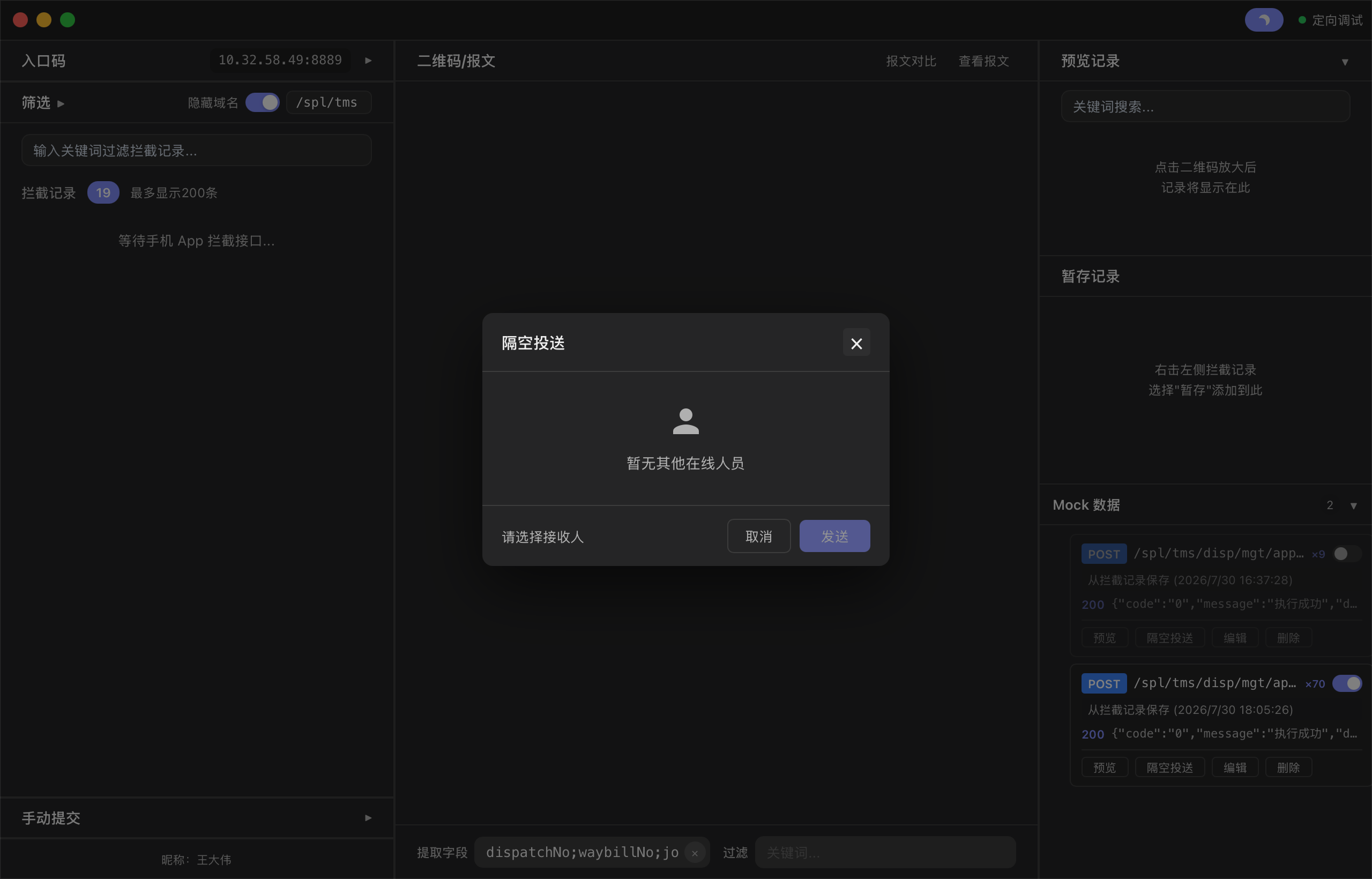
- 选择目标成员,点击"发送"
- 接收方立即收到确认弹窗
与推送至的区别
适用场景
- ⚡ 实时协作:同事就在旁边,快速投送
- 🎯 定向演示:给特定同事展示当前抓到的请求
- 🔄 即时对比:双方同时查看同一请求,快速定位问题
交流室
除了围绕报文的推送/投送,应用内还有一个团队交流室:仿即时通讯的好友列表 + 聊天界面,支持文本与图片消息,消息走服务端转发,离线消息自动暂存。
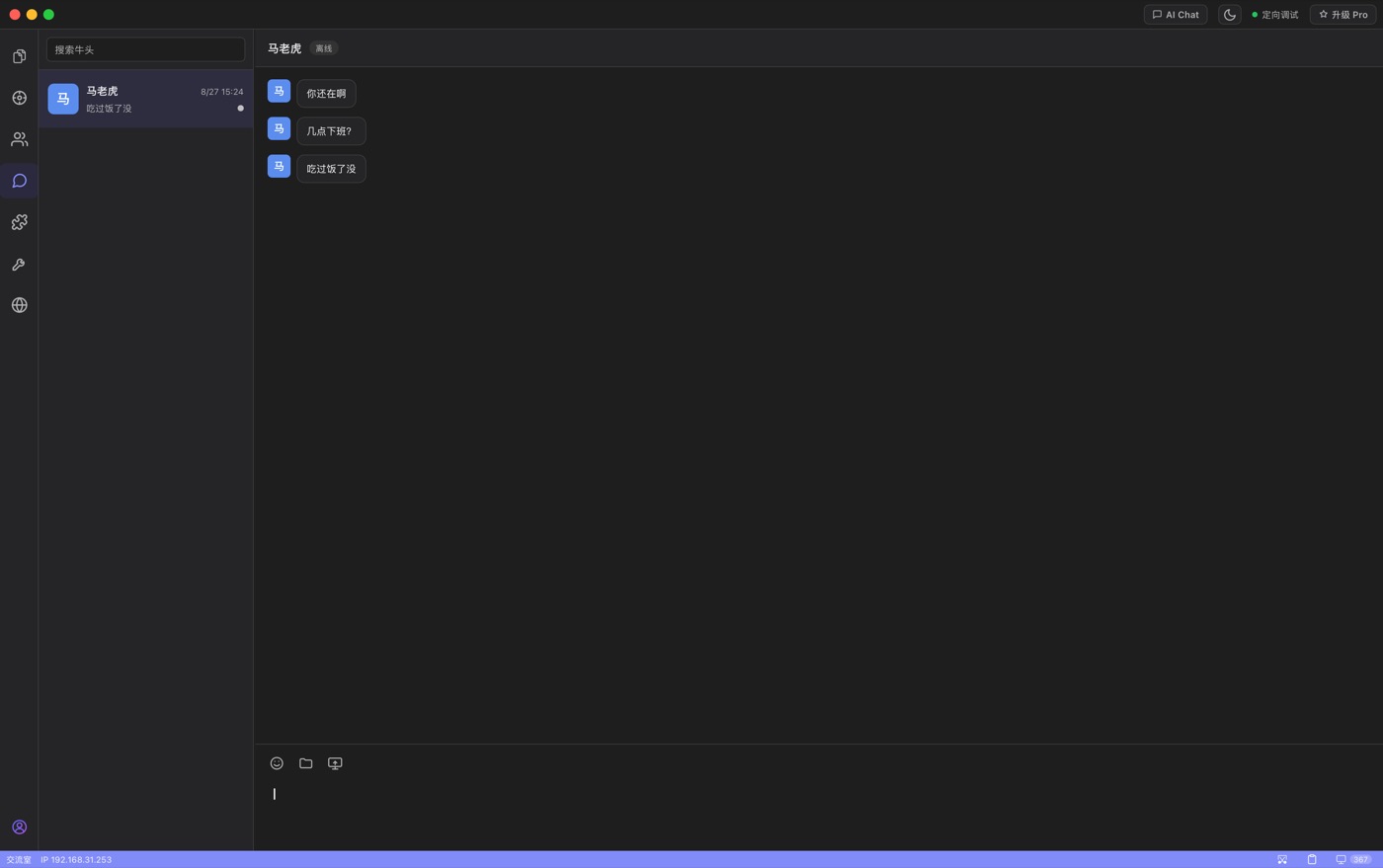
联调时的沟通和报文传递因此收敛在同一个应用里:文字说不清的直接把请求投送过去,对方点开就是完整报文详情。